Fiat Egea Android Auto Nasıl Açılır?
Android Auto'yu kullanmak için şu adımlar izlenebilir:
- Android telefonda Bluetooth ve Wi-Fi'yi açın.
- Telefonun ekran kilidini açın.
- Telefonu kaliteli ve veri aktarımını destekleyen bir USB kablosuyla Egea'nın uyumlu USB girişine bağlayın.
- Uconnect ekranında Android Auto seçeneğinin açılmasını bekleyin.
- Telefonda çıkan izinleri kabul edin.
- Android Auto kullanıma hazır olduğunda Uconnect ekranından uygulamalara erişin.
İlk bağlantıda telefonun bazı izinleri onaylaması gerekebilir.

🚘 Senin araban da Oto Panorama'da olsun!
Fiat Egea'da Android Auto Var mı?
Bazı Egea Uconnect sistemlerinde Android Auto bulunur.
Ancak Egea'nın bütün model yılları ve donanım paketleri aynı multimedya sistemini kullanmadığından yalnızca aracın modeline bakarak Android Auto'nun bulunduğu söylenemez.
Özellikle ikinci el Egea'da:
- Model yılı
- Donanım paketi
- Ekran boyutu
- Uconnect versiyonu
kontrol edilmelidir.
Fiat Egea Easy'de Android Auto Var mı?
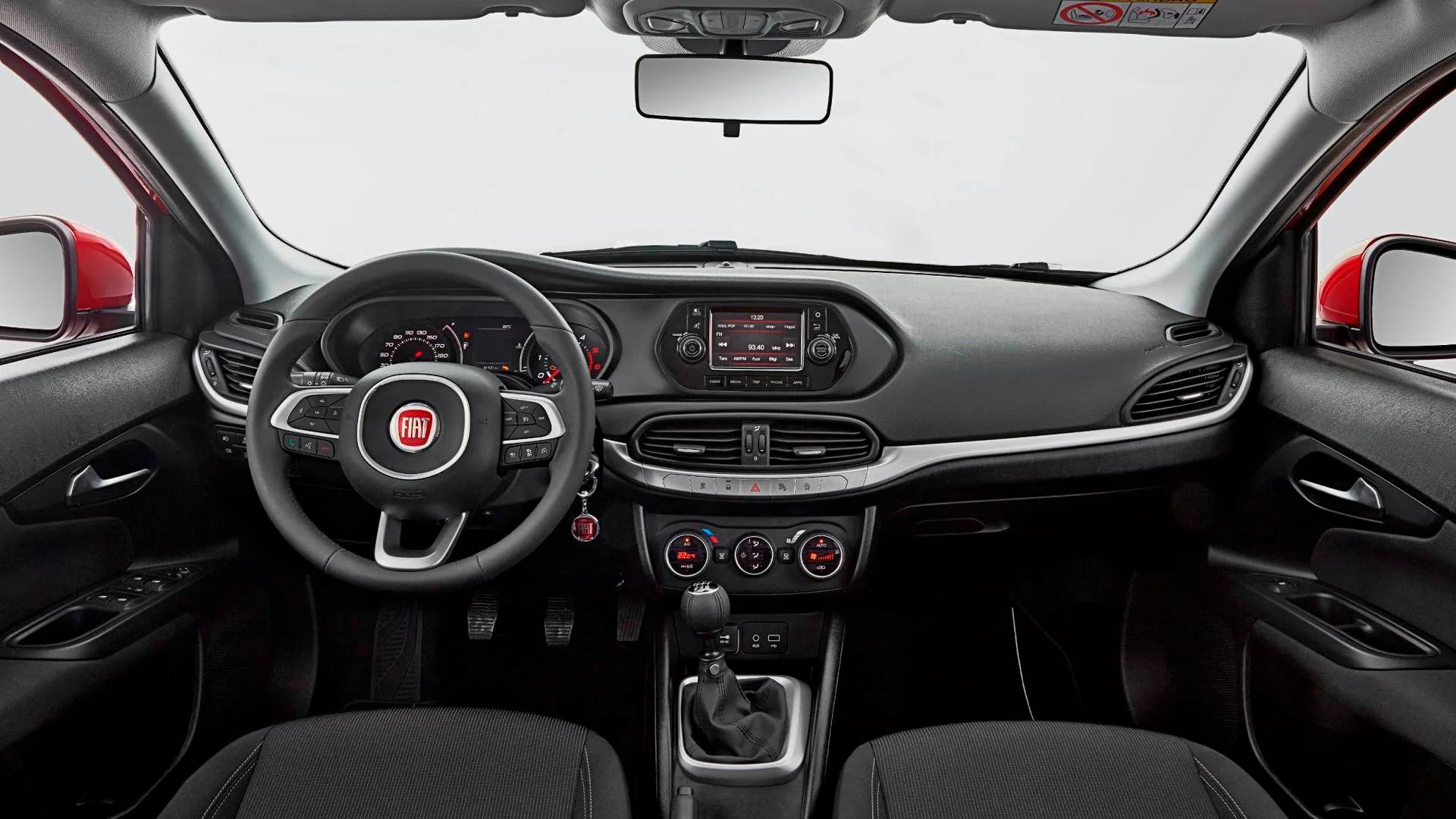
Güncel Egea Sedan'da Easy paketin 5 inç renkli TFT ekranlı radyo sistemi bulunurken, Android Auto ve Apple CarPlay desteği 7 inç tablet ekranla sunulan üst donanımlarda yer alıyor.
Bu nedenle güncel Sedan'da:
Easy → Android Auto bulunmuyor
Urban → Android Auto var
Lounge → Android Auto var
şeklinde genel bir ayrım yapılabilir.
Ancak eski model yıllarında paket ve ekran kombinasyonlarının farklı olduğunu unutmamak gerekir.
Fiat Egea Android Auto USB ile Nasıl Bağlanır?
İlk kez bağlantı yaparken en güvenilir yöntem USB üzerinden bağlantıdır.
Telefonu bağladıktan sonra:
Uconnect → Android Auto
ekranı açılabilir.
Telefonda çıkan:
- Kişilere erişim
- Mesajlara erişim
- Konum
- Bildirimler
gibi izinlerin Android Auto'nun çalışması için onaylanması gerekebilir.
Kablo yalnızca şarj özelliğine sahipse Android Auto çalışmaz. Bu nedenle veri aktarabilen kaliteli bir USB kablosu kullanılması önemlidir.
Fiat Egea Android Auto Çalışmıyor
Telefonu bağladığınız halde Android Auto başlamıyorsa şu kontroller yapılabilir:
- USB kablosunu değiştirin.
- Farklı USB girişini deneyin.
- Telefonun ekran kilidini açın.
- Bluetooth'u açın.
- Android Auto'nun telefonda etkin olduğunu kontrol edin.
- Uconnect'te eski telefon kayıtlarını silin.
- Telefonu yeniden başlatın.
- Başka bir Android telefonla deneyin.
Başka telefon Android Auto'yu çalıştırıyorsa problem büyük ihtimalle ilk telefondaki ayarlar, işletim sistemi veya kabloyla ilgilidir.
Fiat Egea Android Auto Görünmüyor
Uconnect menüsünde Android Auto hiç görünmüyorsa öncelikle aracın Android Auto destekleyen bir multimedya sistemine sahip olup olmadığı kontrol edilmelidir.
Özellikle küçük ekranlı eski Egea'larda Android Auto bulunmayabilir.
Bu durumda yalnızca telefon yazılımını güncellemek Android Auto'yu araca eklemez. Multimedya ünitesinin donanımsal desteği de gerekir.
Fiat Egea Android Auto Bağlanıyor Ama Ekrana Gelmiyor
Telefon bağlantısı gerçekleşiyor ancak Android Auto arayüzü ekranda açılmıyorsa:
- USB kablosunu değiştirin.
- Telefonda araç bağlantısını silin.
- Uconnect'te telefonu silin.
- Telefonu yeniden başlatın.
- Yeniden USB ile bağlayın.
Sorun devam ediyorsa Uconnect yazılımının güncel olup olmadığı kontrol edilmelidir.
Fiat'ın Egea kullanım kılavuzu, Uconnect sisteminde Android Auto ve Apple CarPlay'in desteklenen bağlantı özellikleri arasında olduğunu belirtiyor.
Fiat Egea Android Auto Kablosuz Çalışır mı?
Bu özellik Uconnect sisteminin donanımına göre değişir.
Her Egea'daki Android Auto sistemi kablosuz değildir.
Bu nedenle kablosuz bağlantı çalışmıyorsa telefonun arızalı olduğu sonucuna varılmamalıdır. Araçtaki multimedya ünitesinin kablosuz Android Auto desteğine sahip olup olmadığı kontrol edilmelidir.
Kablolu Android Auto destekleyen sistemlerde USB bağlantısı kullanılması gerekir.
Fiat Egea Android Auto ile Google Maps Kullanma
Android Auto'nun önemli avantajlarından biri navigasyon uygulamalarını araç ekranına aktarabilmesidir.
Desteklenen telefon ve uygulama yapılandırmasında:
- Google Maps
- Waze
- Telefon
- Spotify
- YouTube Music
- Uyumlu mesajlaşma uygulamaları
gibi uygulamalar kullanılabilir.
Bu sayede Egea'nın ekranında telefon üzerinden güncel navigasyon ve trafik bilgileri kullanılabilir.
Fiat Egea Android Auto ile Müzik Dinleme
Android Auto bağlantısı kurulduktan sonra uyumlu müzik uygulamaları araç ekranından kontrol edilebilir.
Örneğin:
Spotify → Android Auto → Uconnect → Araç hoparlörleri
şeklinde ses aktarımı sağlanabilir.
Müzik gelmiyorsa telefonun Bluetooth/medya izinleri ve Uconnect'in ses kaynağı kontrol edilmelidir.
Fiat Egea Android Auto Güncelleme
Android Auto bağlantısında problem yaşanıyorsa hem Android telefonun yazılımı hem de Uconnect sisteminin güncel durumu kontrol edilmelidir.
Ancak Uconnect'e rastgele internetten indirilen yazılımları yüklemek doğru değildir. Sistem versiyonuna uygun olmayan yazılım multimedya sisteminde daha büyük problemlere yol açabilir.
Fiat Egea Android Auto USB Kablosu Önemli mi?
Evet.
Android Auto'da telefon ile araç arasında veri iletişimi gerçekleştiği için sadece şarj sağlayan USB kablosu yeterli olmayabilir.
Kalitesiz veya hasarlı kablo:
- Bağlantının sürekli kopmasına
- Android Auto'nun hiç açılmamasına
- Ekranın donmasına
- Telefonun yalnızca şarj olmasına
neden olabilir.
Android Auto çalışmıyorsa ilk denenmesi gereken çözümlerden biri farklı ve kaliteli bir veri kablosu kullanmaktır.
Fiat Egea Android Auto Bağlantısı Sürekli Kopuyor
Bağlantı kuruluyor ancak birkaç dakika sonra kopuyorsa:
- USB kablosu
- USB portu
- Telefon yazılımı
- Android Auto uygulama bileşenleri
- Uconnect yazılımı
- Telefonun güç tasarrufu ayarları
kontrol edilmelidir.
Özellikle telefonun USB bağlantısını kesip tekrar bağlaması sorunun kablo veya USB portuyla ilişkili olduğunu gösterebilir.
Fiat Egea Android Auto ve Bluetooth
İlk bağlantı sırasında Bluetooth bazı Uconnect sistemlerinde eşleştirme sürecinin bir parçası olarak kullanılabilir.
Ancak Bluetooth bağlantısı ile Android Auto aynı şey değildir.
Bluetooth tek başına telefon görüşmesi ve ses aktarımı sağlayabilirken Android Auto, telefon uygulamalarını araç ekranına taşıyan daha kapsamlı bir sistemdir.
Bu nedenle Bluetooth çalışıyor ancak Android Auto açılmıyorsa multimedya sisteminin Android Auto desteği ayrıca değerlendirilmelidir.
Fiat Egea Android Auto Sonradan Açılır mı?
Aracın mevcut Uconnect ünitesi Android Auto desteklemiyorsa yalnızca yazılım güncellemesiyle bu özelliğin eklenmesi her zaman mümkün değildir.
Çünkü Android Auto desteğinde:
Yazılım + multimedya donanımı + USB/bağlantı altyapısı
birlikte rol oynar.
Desteklemeyen eski bir ünitede çözüm gerekirse uygun bir multimedya ünitesinin değiştirilmesi gibi donanımsal seçenekler değerlendirilebilir.
Fiat Egea Android Auto Nasıl Kapatılır?
Android Auto'dan çıkmak için Uconnect ekranındaki ana menüye dönmek yeterli olabilir.
Tamamen bağlantıyı kesmek istiyorsanız USB kablosunu çıkarabilirsiniz.
Telefonun araçla otomatik bağlantı kurmasını istemiyorsanız Android Auto/telefon eşleştirme kaydını Uconnect ve telefondan kaldırabilirsiniz.
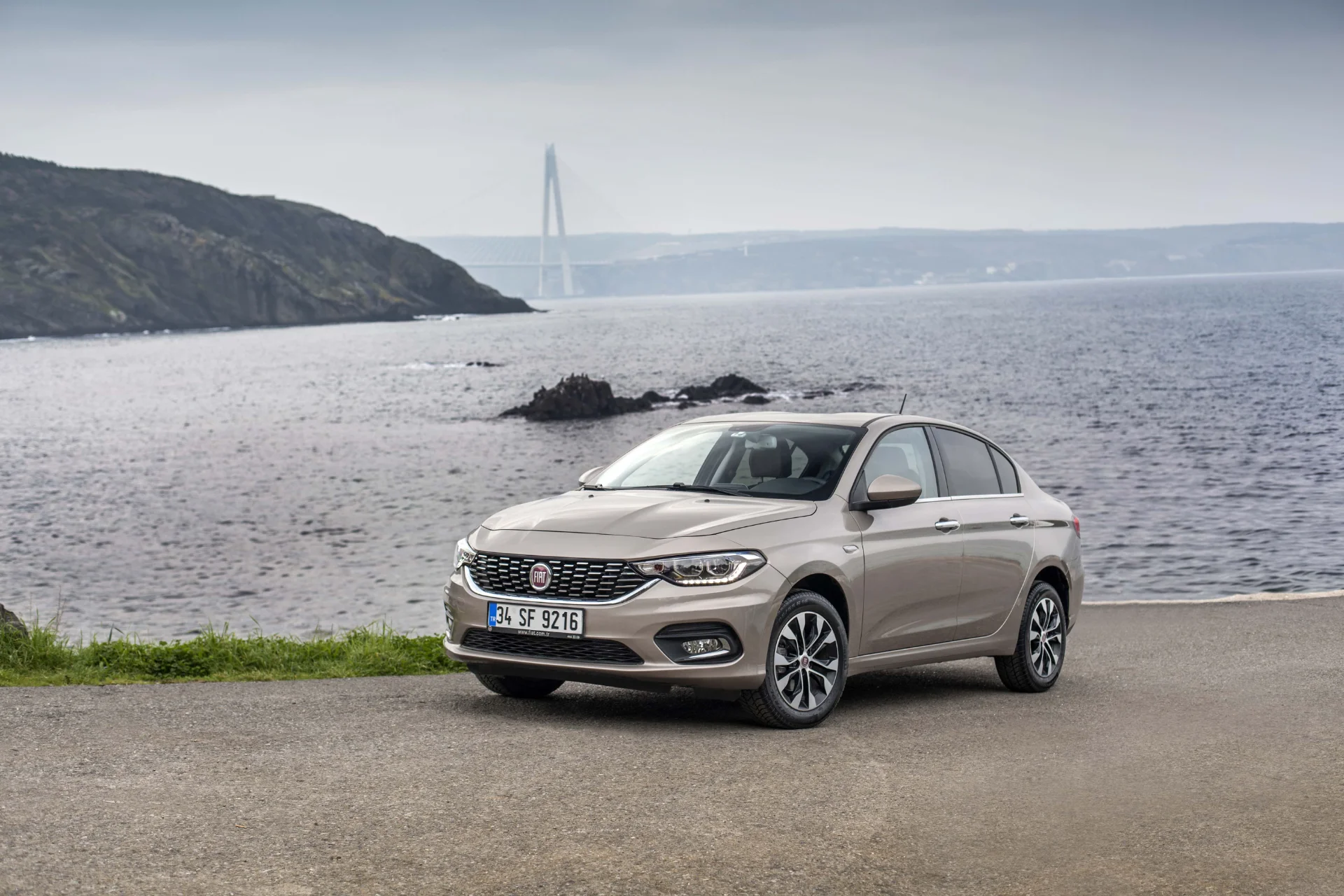
Fiat Egea'da Android Auto'yu açmanın en kolay yolu, destekleyen Uconnect sistemine sahip araçta telefonu kaliteli bir veri USB kablosuyla bağlamaktır. İlk bağlantıda telefondaki izinler onaylandıktan sonra Android Auto Uconnect ekranında kullanılabilir.
Android Auto çalışmıyorsa önce USB kablosu, telefon ayarları ve eski Bluetooth/Uconnect eşleştirmeleri kontrol edilmelidir. Başka bir telefonla test yapmak da sorunun araçtan mı telefondan mı kaynaklandığını anlamanın en hızlı yollarından biridir.
Özellikle ikinci el Egea'da Android Auto arıyorsanız sadece paket adına değil, araçta bulunan gerçek Uconnect ekranına ve sistem özelliklerine bakmanız gerekir. Fiat'ın resmi kılavuzu da Android Auto desteğinin Uconnect sisteminin belirli donanımlarında bulunduğunu gösteriyor.